

「GOLD MEDIAを購入したけど、インストールのやり方がわからない」
「設定項目が多くてどこから手をつければいいか迷っている」
WordPressテーマの導入は、初心者にとって最初の大きな壁です。
この記事では、GOLD MEDIAの購入からインストール・初期設定の完了まで、順番に丁寧に解説します。
STEP1:GOLD MEDIAを購入する
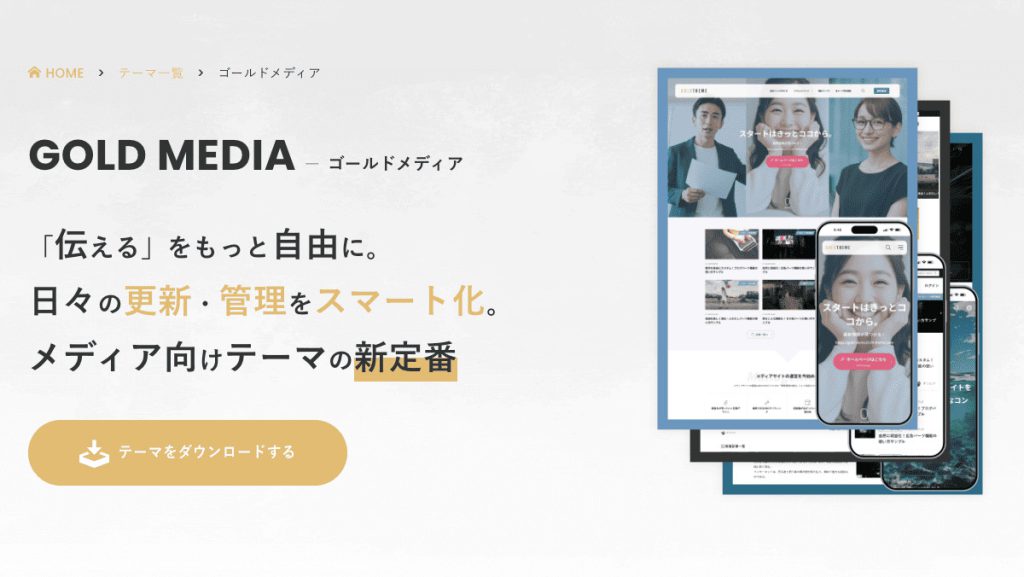
まず公式サイトにアクセスし、購入プランを選びます。
自分でインストール・設定ができる方は「テーマ&サポートプラン(16,500円・税込)」を選びましょう。
WordPressの設定に自信がない方や、すぐに運営を始めたい方は「インストール代行プラン(38,500円・税込)」を選ぶと、完成した状態で納品してもらえます。
決済はクレジットカードまたは銀行振込で完了します。購入後、登録したメールアドレスに案内メールが届くので、そのメールは大切に保管しておきましょう。
STEP2:テーマファイルをダウンロードする
購入完了後、会員サイトにログインしてテーマファイル(ZIPファイル)をダウンロードします。
ダウンロードするファイルは「親テーマ」と「子テーマ」の2つです。
両方ダウンロードしておきましょう。
STEP3:WordPressにインストールする
WordPressの管理画面にログインし、「外観」→「テーマ」→「新規追加」→「テーマのアップロード」の順に進みます。
ダウンロードした親テーマのZIPファイルをアップロードしてインストールします。同じ手順で子テーマもインストールします。
インストールが完了したら、必ず「子テーマ」を有効化してください。
親テーマを直接有効化してしまうと、アップデートの際にカスタマイズした内容が消えてしまうため注意が必要です。
STEP4:ライセンス認証をする
子テーマを有効化すると、WordPress管理画面のメニューに「ゴールドメディア設定」が追加されます。
この設定画面を開き、購入時に発行されたライセンスキーを入力して認証を完了させましょう。
ライセンス認証をすることで、テーマの自動アップデートや公式サポートが利用できるようになります。忘れずに設定しておきましょう。
STEP5:デザインの初期設定をする
ライセンス認証が完了したら、まずデザインの着せ替えを行いましょう。
12種類のデザインテンプレートから好みのものを選んでワンクリックで適用するだけで、プロが作ったような美しいサイトの土台が完成します。
その後、ロゴ画像の設定・メニューの設定・ウィジェットの設定・広告タグの設定といった基本的な初期設定を、公式マニュアルを参照しながら順番に進めていきましょう。
100ページ以上の操作マニュアルが用意されているため、手順通りに進めれば詰まることなく設定できます。
インストールで困ったときは
インストールの途中でトラブルが発生した場合は、メールサポートを活用しましょう。
インストールが完了するまで専任の担当者がサポートしてくれるため、一人で抱え込む必要はありません。
また、会員フォーラムには過去の質問と回答が蓄積されているため、同じ疑問の解決策が見つかることもあります。
まとめ
GOLD MEDIAのインストールは、購入・ダウンロード・アップロード・ライセンス認証・初期設定の5ステップで完了します。
手順通りに進めれば初心者の方でも問題なく導入できます。
困ったときはすぐにサポートを頼れる環境が整っているので、安心して進めてみてください。